

Vider la corbeille sur son téléphone n’est pas aussi simple qu’on pourrait le croire : il n’existe pas de corbeille unique sur Android. Selon l’application utilisée et la marque de l’appareil, l’emplacement change, les délais de suppression automatique diffèrent, et les conséquences sur vos fichiers cloud peuvent être inattendues.
Pourquoi la corbeille Android n’est pas un endroit unique
Sur un ordinateur, la corbeille est centralisée. Sur Android, chaque application gère ses suppressions de façon indépendante. Google Photos possède la sienne, l’application Fichiers de Google en a une autre, et les appareils Samsung disposent d’une corbeille dans l’application Mes fichiers ainsi que dans la Galerie.
Cette architecture fragmentée explique pourquoi de nombreux utilisateurs ne trouvent pas leurs photos supprimées : ils cherchent au mauvais endroit. La corbeille Android dépend de l’application, pas du système.
Accéder à la corbeille Google Photos et la vider
Google Photos est l’application la plus couramment utilisée pour gérer les photos et vidéos sur Android. Les éléments supprimés y restent pendant 30 jours avant d’être effacés définitivement.
Pour y accéder, ouvrez Google Photos, appuyez sur l’icône de votre profil en haut à droite, puis sélectionnez « Corbeille ». Vous pouvez alors restaurer des éléments ou les supprimer définitivement en appuyant sur « Vider la corbeille ».
Un point à ne pas négliger : si votre appareil est configuré pour synchroniser Google Photos avec votre compte, vider la corbeille supprime aussi la copie dans le cloud. Les photos et vidéos définitivement supprimées ne peuvent pas être restaurées, selon la documentation officielle de Google.
La fonction « Libérer de l’espace » : une alternative au vidage de corbeille
Google Photos propose une option distincte du vidage de corbeille : « Libérer de l’espace ». Cette fonction retire les photos et vidéos déjà sauvegardées du stockage local du téléphone, sans les supprimer de votre compte Google Photos.
Le résultat pratique : vous récupérez de la place sur votre appareil, et vos fichiers restent accessibles depuis l’application tant que vous êtes connecté. C’est une opération différente de la suppression des éléments synchronisés, et elle n’alimente pas la corbeille.
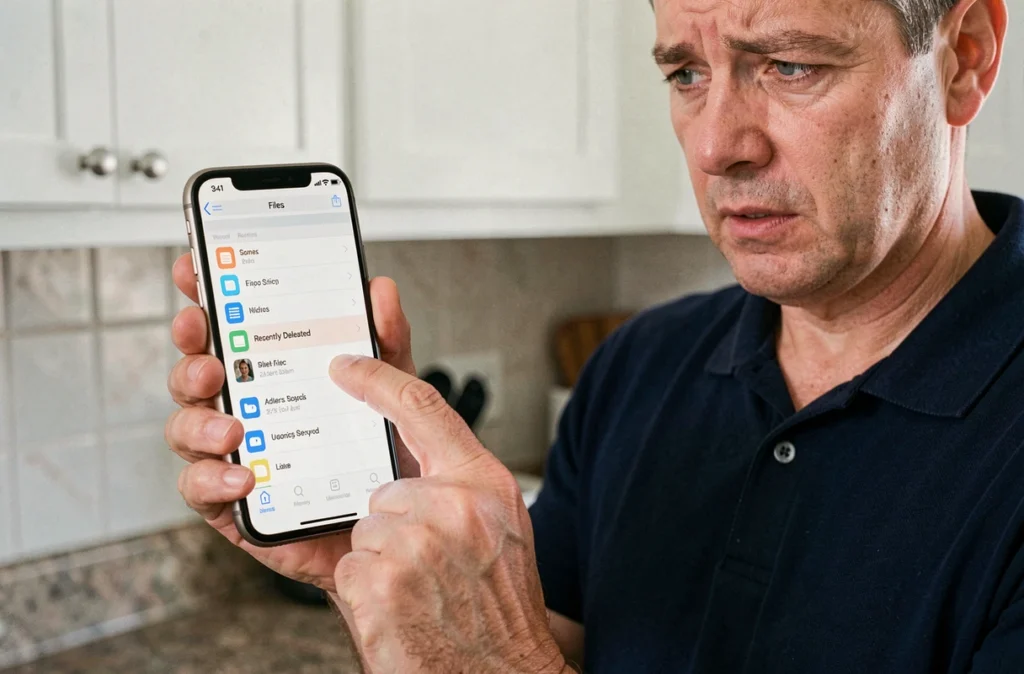
Corbeille sur Samsung Galaxy : Mes fichiers et Galerie
Les appareils Samsung sous One UI disposent d’une corbeille dans deux applications natives : Mes fichiers et Galerie. L’accès varie légèrement entre les deux.
Dans Mes fichiers, ouvrez l’application, appuyez sur les trois points en haut à droite, puis sélectionnez « Corbeille ». Vous pouvez vider l’ensemble ou restaurer des fichiers sélectionnés.
Dans la Galerie Samsung, appuyez sur les trois traits (menu hamburger) en bas à droite, puis sur « Corbeille ». Les éléments y sont conservés pendant 30 jours avant suppression automatique.
Si votre Galerie Samsung est synchronisée avec Google Photos, la suppression d’une photo dans l’une des applications peut se répercuter dans l’autre. Avant de vider, vérifiez dans quelle application la photo est stockée en priorité.
- Galerie Samsung : menu hamburger en bas à droite > « Corbeille » > sélectionner ou tout supprimer.
- Mes fichiers Samsung : trois points en haut à droite > « Corbeille » > « Vider ».
- Google Photos sur Samsung : icône profil > « Corbeille » > « Vider la corbeille ».
Files by Google : corbeille pour les autres fichiers
Pour les documents, fichiers téléchargés ou autres contenus qui ne sont pas des photos, l’application Files by Google dispose de sa propre corbeille. Ouvrez l’application, appuyez sur les trois traits en haut à gauche, puis sélectionnez « Corbeille ».
Les fichiers placés dans la corbeille y restent pendant 30 jours. Passé ce délai, ils sont supprimés automatiquement. Files by Google ne propose pas de fonction intégrée pour restaurer des fichiers déjà supprimés définitivement, et sans sauvegarde externe, ces fichiers sont perdus.
Ce que les noms de menus ne disent pas toujours clairement
Les intitulés et les chemins de navigation varient selon le fabricant et la version d’Android installée. Sur certains appareils, la corbeille s’appelle « Éléments supprimés » ou « Récemment supprimés ». Sur d’autres, elle n’est accessible qu’après avoir appuyé sur un menu à trois points ou sur une icône de paramètres.
Si vous ne trouvez pas la corbeille au premier coup, utilisez la barre de recherche de l’application concernée en tapant « corbeille » ou « supprimés ». Cette méthode fonctionne dans la majorité des gestionnaires de fichiers récents.
- Google Photos : icône profil > « Corbeille »
- Files by Google : menu à trois traits > « Corbeille »
- Galerie Samsung : menu hamburger > « Corbeille »
- Mes fichiers Samsung : trois points > « Corbeille »
Vider la corbeille téléphone : précautions avant de confirmer
Le vidage de corbeille est irréversible sur toutes ces applications. Avant d’appuyer sur « Vider », quelques vérifications réduisent les mauvaises surprises.
Vérifiez si les fichiers concernés sont sauvegardés ailleurs : sur un compte Google, un NAS, un ordinateur ou une autre plateforme. Si un fichier n’existe que sur le téléphone et qu’il est dans la corbeille, le vider le supprime définitivement.
La question de la synchronisation entre applications reste la plus complexe à trancher : les comportements varient selon la version de One UI, la version d’Android et la configuration du compte Google associé. Il n’existe pas de réponse universelle sur ce point, et la documentation de Samsung comme celle de Google recommande de vérifier les paramètres de synchronisation avant toute suppression en masse.
Pour les photos et vidéos importantes, l’option « Libérer de l’espace » de Google Photos reste préférable au vidage de corbeille si l’objectif est uniquement de récupérer du stockage local sans effacer définitivement les fichiers.