
Chaque lundi matin, on ouvre le même fichier Excel, on copie les chiffres du mois, on ajuste les formules, on exporte en PDF. Automatiser la création de rapports avec les outils bureautiques commence souvent par ce constat : le temps passé à assembler des données dépasse largement celui consacré aux analyser. La bonne nouvelle, c’est que les suites bureautiques actuelles embarquent déjà les briques nécessaires pour réduire ce travail répétitif.
Séparer la collecte des données et la mise en forme du rapport
Le premier réflexe quand on veut automatiser un rapport, c’est de tout faire dans un seul fichier. On y met les données brutes, les calculs, les graphiques et le texte de synthèse. Cette approche atteint vite ses limites : la moindre modification de source casse la mise en page.
Un workflow plus solide repose sur une séparation nette. D’un côté, un fichier ou une base centralise les données (Excel, Google Sheets, un export CSV depuis un outil métier). De l’autre, un gabarit de rapport ne contient que la structure : titres, emplacements de tableaux, zones de texte dynamique.
Séparer donnees et présentation réduit les erreurs de copier-coller et permet de changer de source sans toucher au modèle. Dans Excel, les connexions Power Query remplissent exactement ce rôle : on paramètre une requête vers un dossier, une base SQL ou un autre classeur, et l’actualisation se fait en un clic.
Google Sheets offre une logique similaire avec la fonction IMPORTRANGE ou les connecteurs natifs vers BigQuery. Le rapport final dans Looker Studio peut d’ailleurs être créé directement depuis le menu Extensions de Sheets, ce que Google documente mais que peu d’équipes exploitent au quotidien.

Automatisation bureautique de bout en bout : où se situe la limite humaine ?
On nous pose régulièrement la question : peut-on automatiser un rapport bureautique de bout en bout sans perdre la traçabilité des données ? La réponse courte : techniquement oui, mais en pratique, un point de contrôle humain reste nécessaire avant diffusion.
Les outils d’automatisation (macros VBA dans Excel, Apps Script dans Google Sheets, Power Automate dans l’écosystème Microsoft) savent enchaîner collecte, calcul, mise en forme et envoi par e-mail. Le problème surgit quand une source change de format, quand un champ arrive vide ou quand un calcul produit un résultat aberrant.
Ce que la chaîne automatisée gère bien
- L’extraction et la consolidation de données depuis plusieurs classeurs ou bases, y compris le nettoyage de doublons via des requêtes paramétrées
- L’application d’un gabarit de mise en forme (styles, en-têtes, graphiques) sans intervention manuelle sur la présentation
- L’export vers un format de diffusion (PDF, HTML, PowerPoint) et l’envoi programmé à une liste de destinataires
Ce qui coince sans supervision
Les workflows les plus robustes séparent désormais la génération et la vérification. Quand un outil d’IA ou un script assemble un rapport, il peut combler les lacunes avec des hypothèses implicites : une cellule vide remplacée par zéro, un libellé approchant substitué au bon. Sans relecture, ces approximations passent inaperçues.
On recommande donc un point de validation intermédiaire, idéalement sous forme de tableau de contrôle intégré au fichier source. Ce tableau affiche les anomalies (valeurs manquantes, écarts par rapport au mois précédent) et bloque l’export tant qu’elles ne sont pas traitées.
Macros Excel et Apps Script Google : choisir le bon outil bureautique
Le choix entre VBA (Excel) et Apps Script (Google Sheets) dépend moins du langage que de l’environnement de travail existant. Si l’équipe utilise déjà Microsoft 365, Power Automate s’intègre nativement avec Excel, Outlook et SharePoint. Si tout repose sur Google Workspace, Apps Script communique directement avec Sheets, Docs, Gmail et Looker Studio.
| Critère | Excel + VBA / Power Automate | Google Sheets + Apps Script |
|---|---|---|
| Déclenchement automatique | Planificateur Power Automate ou macro au clic | Déclencheurs temporels natifs (toutes les heures, chaque jour) |
| Connexion aux données externes | Power Query, connecteurs SQL, API via Power Automate | IMPORTRANGE, connecteurs BigQuery, API via Apps Script |
| Format de sortie | PDF, PowerPoint, Word, HTML | PDF, Google Docs, HTML, Looker Studio |
| Courbe d’apprentissage | VBA plus ancien mais très documenté | JavaScript moderne, documentation Google abondante |
Un point sur lequel les retours varient : la fiabilité des déclencheurs temporels. Sur Google, un script programmé à 8 h peut s’exécuter entre 8 h et 8 h 15 selon la charge serveur. Sur Power Automate, la précision dépend du plan souscrit.
Exporter en HTML ou Markdown avant assemblage final
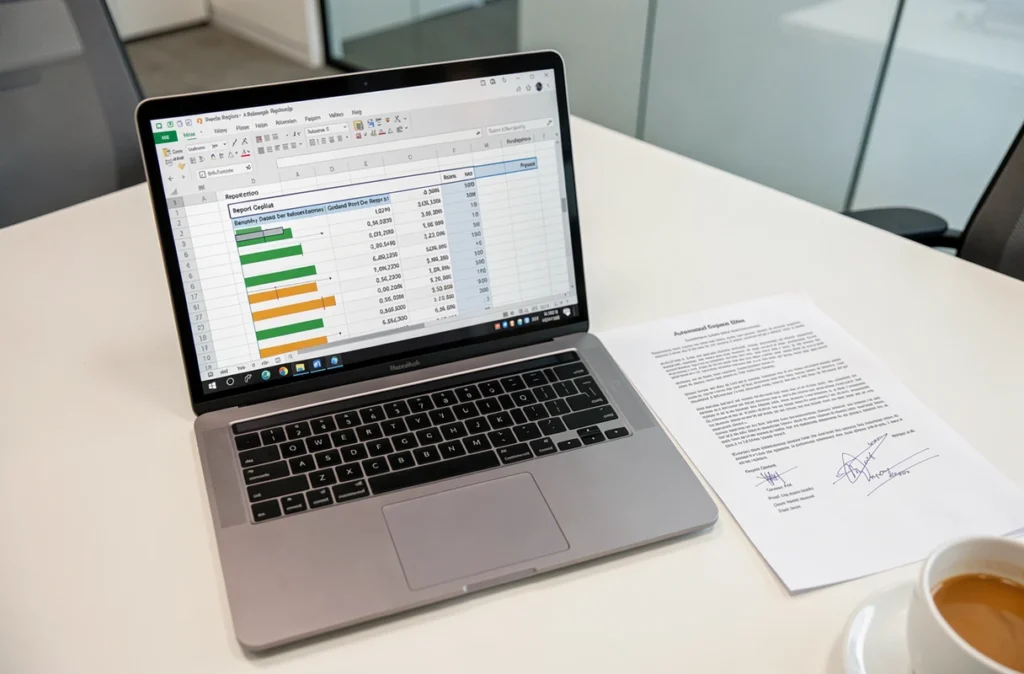
Une tendance pratique qu’on observe dans les équipes qui industrialisent leur reporting : exporter d’abord en HTML ou Markdown plutôt que directement en Word ou PDF. La raison est simple. Le format intermédiaire préserve la structure (titres, tableaux, listes) sans imposer de mise en page figée.
Quand on assemble un rapport à partir de plusieurs sources, chaque bloc arrive avec son propre formatage. Un tableau Excel collé dans Word conserve des bordures incohérentes. Un graphique Sheets inséré dans Docs perd parfois sa légende. Passer par un format structuré (HTML notamment) permet d’appliquer ensuite un modèle CSS ou un gabarit Word uniforme.
Cette approche s’intègre facilement dans un flux Apps Script ou Power Automate. Le script génère le contenu en HTML, l’injecte dans un modèle, puis convertit en PDF pour diffusion. Le logiciel bureautique devient un moteur de rendu, pas un outil de saisie.
Automatisation des rapports : les trois erreurs qui font perdre du temps
Avant de lancer un projet d’automatisation, on gagne à connaître les pièges courants.
- Automatiser un rapport dont personne ne lit plus la moitié des indicateurs. Commencer par un audit de lecture : quels tableaux, quels graphiques déclenchent réellement une décision ?
- Négliger la gestion des erreurs dans le script. Une source indisponible doit déclencher une alerte, pas un rapport avec des cases vides publiées comme si tout allait bien
- Vouloir tout automatiser d’un coup. Mieux vaut automatiser une étape par sprint (collecte, puis mise en forme, puis envoi) et valider chaque maillon avant de passer au suivant
L’automatisation bureautique la plus durable est celle qu’on construit par couches, en gardant la possibilité d’intervenir à chaque étape. Un rapport fiable repose autant sur la qualité du contrôle que sur la rapidité de l’assemblage.