
L’adresse http 192168.1 1 ne répond plus, et la tentation est forte d’appuyer sur le petit bouton Reset à l’arrière du routeur. Avant d’en arriver là, quelques vérifications rapides peuvent vous éviter de perdre tous vos réglages personnalisés. Un redémarrage simple ou un diagnostic réseau suffit dans la plupart des cas à rétablir l’accès à l’interface d’administration de votre box.
Pourquoi le navigateur bloque l’accès à 192.168.1.1
Vous tapez 192.168.1.1 dans la barre d’adresse, et le navigateur affiche une page d’erreur ou un avertissement de sécurité. Le problème ne vient pas forcément du routeur.
Les navigateurs récents (Chrome, Firefox, Edge) forcent de plus en plus le protocole HTTPS par défaut. Quand vous saisissez une adresse IP locale, le navigateur tente parfois de la charger en HTTPS alors que l’interface de votre box ne fonctionne qu’en HTTP simple. Résultat : un message « connexion non sécurisée » ou une page blanche.
La solution : tapez explicitement http://192.168.1.1 dans la barre d’adresse, en incluant le préfixe « http:// ». Sur certains navigateurs, désactivez aussi temporairement le mode « HTTPS uniquement » dans les paramètres de sécurité.
Autre piège fréquent : saisir l’adresse dans le champ de recherche Google plutôt que dans la barre d’adresse. Le navigateur lance alors une recherche web au lieu d’ouvrir l’interface locale. Cliquez bien dans la barre d’URL, pas dans le champ de recherche.
Diagnostic réseau local avant de toucher au routeur
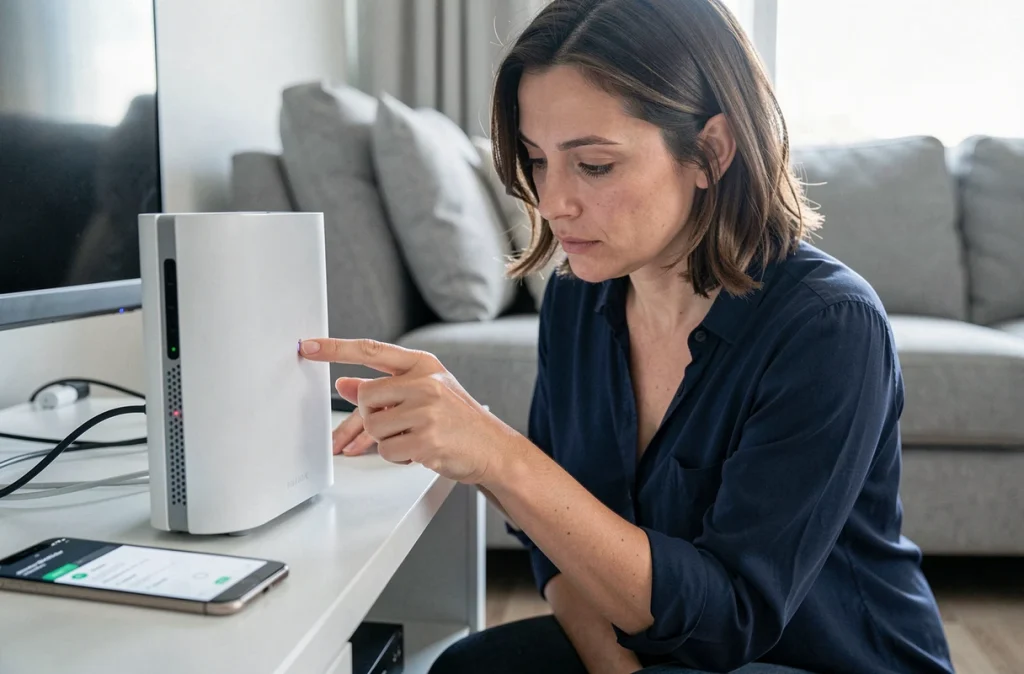
Un accès qui ne répond pas vient souvent d’un problème entre votre appareil et le routeur, pas du routeur lui-même. Avant toute manipulation sur la box, vérifiez votre propre connexion.
Vérifier que votre appareil est bien connecté au bon réseau
Si vous êtes en WiFi, confirmez que votre ordinateur ou téléphone est connecté au réseau de votre box et non à un réseau voisin ou à un partage de connexion mobile. Un appareil connecté en 4G ne peut pas atteindre 192.168.1.1, puisque cette adresse n’existe que sur votre réseau local.
Pour un diagnostic plus fiable, branchez un câble Ethernet entre votre ordinateur et la box. La connexion filaire élimine les problèmes de signal WiFi et de configuration sans fil.
Trouver la vraie adresse de votre passerelle
Tous les routeurs n’utilisent pas 192.168.1.1. Selon votre opérateur et votre modèle de box, l’adresse peut être 192.168.0.1 ou 192.168.1.254. Sur une Freebox, par exemple, l’adresse de gestion passe par mafreebox.freebox.fr.
Pour trouver la bonne adresse sur Windows, ouvrez une fenêtre d’invite de commandes et tapez ipconfig. La ligne « Passerelle par défaut » affiche l’adresse IP exacte de votre routeur. Sur Mac, allez dans Préférences Système, puis Réseau, et consultez les détails de votre connexion active.
Redémarrage ou réinitialisation : deux gestes très différents
C’est la confusion la plus courante, et elle peut coûter cher en temps de reconfiguration. Le redémarrage conserve tous vos paramètres, la réinitialisation les efface.
Le redémarrage (reboot) consiste à éteindre le routeur, attendre une trentaine de secondes, puis le rallumer. Ce geste résout la majorité des problèmes de lenteur, de connexion intermittente ou d’interface inaccessible. Aucun réglage n’est perdu.
La réinitialisation (reset usine) remet la box dans l’état où elle était à sa sortie de carton. Cela signifie la perte de tous vos réglages personnalisés :
- Le nom et le mot de passe de votre réseau WiFi reviennent aux valeurs par défaut imprimées sur l’étiquette de la box
- Les règles de redirection de port, le DNS personnalisé et les éventuels réglages VPN sont supprimés
- Les réservations d’adresses IP (DHCP) pour vos appareils connectés disparaissent
- Les paramètres de VLAN, si vous les aviez configurés, sont effacés
Pour un simple problème d’accès à l’interface ou de lenteur WiFi, le redémarrage suffit dans la grande majorité des cas.
Sauvegarder la configuration du routeur avant un reset
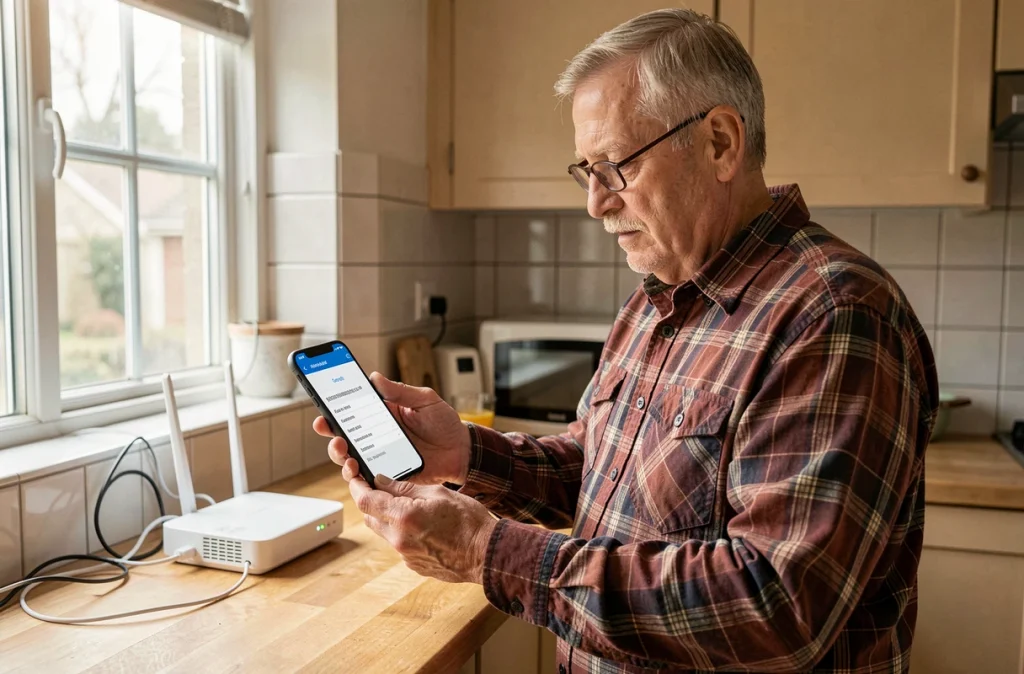
Si après le redémarrage et toutes les vérifications réseau le problème persiste, la réinitialisation peut devenir nécessaire. Dans ce cas, une précaution change tout : exportez la configuration de votre box avant d’appuyer sur Reset.
La plupart des routeurs et box récentes proposent une option de sauvegarde dans leur interface d’administration. Vous la trouverez généralement dans la section « Système », « Maintenance » ou « Administration ». Cette fonction génère un fichier de configuration que vous enregistrez sur votre ordinateur.
Après la réinitialisation, vous pourrez importer ce fichier pour restaurer tous vos paramètres d’un coup, au lieu de reconfigurer manuellement chaque réglage.
Quand la sauvegarde est impossible
Si vous n’arrivez plus du tout à accéder à l’interface, vous ne pouvez évidemment pas exporter la configuration. Avant de réinitialiser, notez au minimum les informations suivantes :
- Le nom de votre réseau WiFi (SSID) et son mot de passe
- Les éventuelles redirections de port (pour une caméra IP, un serveur ou une console de jeu)
- Vos adresses DNS personnalisées si vous avez remplacé celles de votre FAI
Ces quelques notes vous feront gagner un temps considérable lors de la reconfiguration.
Identifiants de connexion à l’interface d’administration
Vous avez retrouvé l’accès à la page de connexion, mais le mot de passe ne passe pas. Les identifiants par défaut les plus courants sont admin/admin ou admin/password. Certaines Livebox Orange utilisent un mot de passe composé des huit premiers caractères de la clé WiFi inscrite sous la box.
Si vous aviez personnalisé le mot de passe d’administration et que vous l’avez oublié, c’est l’un des rares cas où la réinitialisation usine devient la seule solution. Le reset restaure les identifiants par défaut en même temps que les autres paramètres.
Gardez à l’esprit que le mot de passe d’accès à l’interface d’administration et le mot de passe WiFi sont deux choses distinctes. Changer l’un ne modifie pas l’autre.
La prochaine fois que vous configurez votre box, conservez vos identifiants d’administration dans un gestionnaire de mots de passe ou sur une note physique rangée avec la documentation du routeur. Ce petit geste évite bien des réinitialisations inutiles.