

Votre PC tourne encore sous Windows 7, et vous craignez de tout perdre en passant à Windows 10. Cette crainte est légitime : une mise à niveau mal préparée peut effacer des fichiers, casser des logiciels ou même bloquer le démarrage. La bonne nouvelle, c’est que la migration de Windows 7 pour Windows 10 reste possible sans perte de données, à condition de suivre quelques étapes précises avant de lancer quoi que ce soit.
Table de partition MBR ou GPT : le piège invisible avant la mise à niveau
Avant même de penser à la sauvegarde, il y a un point technique que la plupart des guides survolent. Votre disque dur utilise un format de table de partition, soit MBR (Master Boot Record), soit GPT (GUID Partition Table).
Pourquoi c’est un problème ? Certains postes sous Windows 7 utilisent encore le format MBR. Or, une table de partition MBR peut bloquer la mise à niveau vers Windows 10, notamment si vous envisagez ensuite un passage en mode UEFI. Si votre machine démarre en mode BIOS classique avec un disque MBR, la mise à niveau directe fonctionne souvent, mais vous resterez limité à un démarrage ancien.
Pour vérifier, ouvrez l’invite de commandes en administrateur et tapez diskpart, puis list disk. Si la colonne GPT est vide en face de votre disque principal, vous êtes en MBR. Windows intègre un outil natif, mbr2gpt.exe, capable de convertir le disque sans effacer les données, mais cette opération doit être faite avant la migration, pas pendant.

Sauvegarder ses fichiers Windows 7 : ce qui compte vraiment
La sauvegarde est le filet de sécurité absolu. Même si la mise à niveau promet de conserver vos données, un plantage d’alimentation ou un pilote incompatible pendant l’installation peut tout compromettre.
Ce qu’il faut copier en priorité
Vous n’avez pas besoin de cloner l’intégralité du disque. Concentrez-vous sur ce qui est irremplaçable :
- Le dossier utilisateur complet (Documents, Bureau, Images, Vidéos, Téléchargements) : c’est là que se trouvent vos fichiers personnels
- Les données d’applications spécifiques, comme les bases de données d’un logiciel de comptabilité ou les profils de navigateur (marque-pages, mots de passe enregistrés)
- Les clés de licence de vos logiciels payants, souvent introuvables après migration si vous ne les avez pas notées quelque part
- Les fichiers situés directement à la racine du disque C, parfois oubliés car hors du profil utilisateur
Un simple disque dur externe suffit. Copiez-collez les dossiers manuellement, ou utilisez l’outil de sauvegarde intégré à Windows 7 (Panneau de configuration, Sauvegarder et restaurer). Une copie manuelle reste la méthode la plus fiable car vous voyez exactement ce qui est sauvegardé.
Logiciels tiers et antivirus : les désinstaller avant la migration Windows 10
Les outils de sécurité tiers (antivirus, pare-feu, logiciels de chiffrement) peuvent interférer directement avec le processus de mise à niveau, et c’est une cause fréquente d’échec.
Le programme d’installation de Windows 10 modifie en profondeur le système d’exploitation. Un antivirus actif peut interpréter ces modifications comme une menace et bloquer des fichiers critiques. Résultat : l’installation échoue à mi-parcours, et vous vous retrouvez avec un système instable.
Désinstallez tout antivirus tiers avant de lancer la mise à niveau. Windows Defender, intégré à Windows 10, prendra le relais automatiquement après l’installation. Pensez aussi aux logiciels de virtualisation, aux outils de partitionnement et aux utilitaires système qui tournent en arrière-plan.
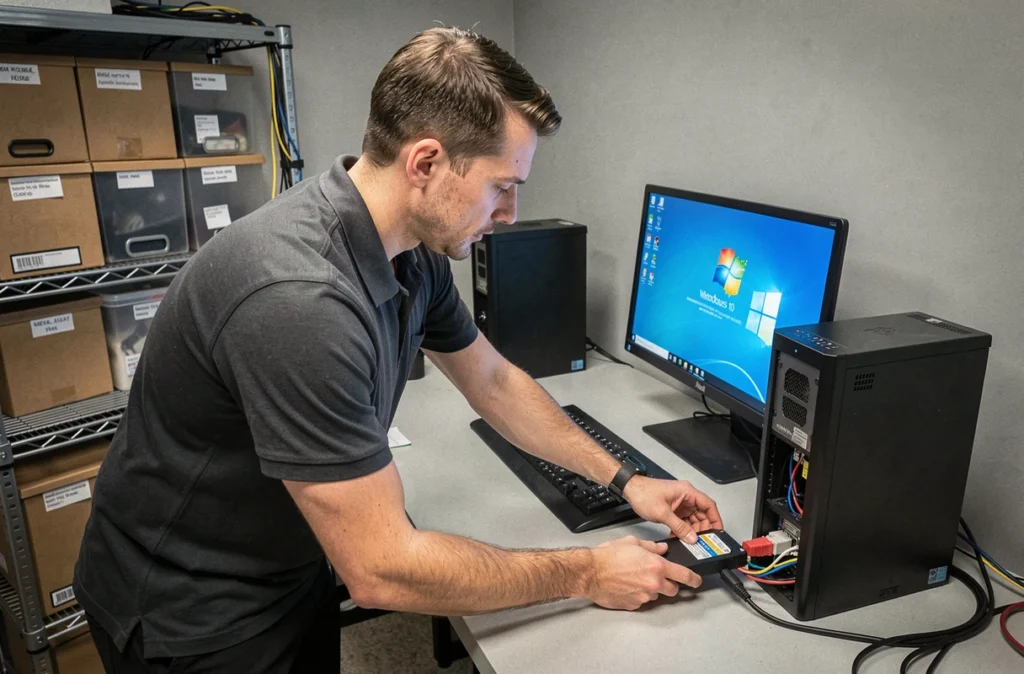
Lancer la mise à niveau de Windows 7 vers Windows 10 avec l’outil Microsoft
Microsoft met à disposition un utilitaire gratuit appelé Media Creation Tool, téléchargeable directement sur le site officiel. C’est l’outil recommandé pour effectuer la migration.
Les étapes concrètes
Lancez le programme depuis votre session Windows 7. Il vous propose deux options : mettre à niveau ce PC maintenant, ou créer un support d’installation. Choisissez la première option.
L’assistant vous demande ensuite ce que vous souhaitez conserver. Sélectionnez « Conserver les fichiers personnels et les applications ». Cette option tente de préserver vos données et vos logiciels installés. Le mot « tente » est volontaire : certains programmes anciens ou incompatibles seront tout de même signalés comme non conservés.
Le téléchargement et l’installation peuvent prendre plusieurs heures selon votre connexion et la vitesse de votre disque. Ne redémarrez pas manuellement le PC pendant le processus, même si l’écran semble figé longtemps.
Après l’installation
Une fois Windows 10 installé, vérifiez immédiatement trois choses :
- Vos fichiers personnels sont toujours dans les dossiers habituels (Documents, Bureau, etc.)
- Vos logiciels principaux se lancent correctement
- Les pilotes matériels fonctionnent, en particulier pour l’affichage, le réseau et l’imprimante
Si des programmes ont disparu, réinstallez-les à partir de vos installeurs. C’est là que les clés de licence sauvegardées plus tôt deviennent précieuses.
Fin de support Windows 10 en octobre 2025 : faut-il déjà penser à Windows 11 ?
Le support de Windows 10 prend fin en octobre 2025. Concrètement, après cette date, plus aucune mise à jour de sécurité gratuite ne sera publiée. Les PC migrés depuis Windows 7 vers Windows 10 se retrouveront donc dans la même situation que Windows 7 il y a quelques années.
Migrer vers Windows 10 reste pertinent comme étape intermédiaire, surtout si votre matériel ne supporte pas Windows 11 (qui exige un module TPM 2.0 et un processeur récent). Vous gagnez du temps et un système encore maintenu pendant quelques mois.
Pour les machines trop anciennes pour Windows 11, il faudra envisager soit un remplacement matériel, soit un programme de mises à jour de sécurité étendues (ESU) que Microsoft pourrait proposer, comme il l’avait fait pour Windows 7.
La transition de Windows 7 pour Windows 10 sans perdre vos données repose sur trois actions non négociables : vérifier la table de partition, sauvegarder manuellement vos fichiers, et neutraliser les logiciels de sécurité tiers avant de lancer l’outil Microsoft. Le reste du processus est largement automatisé. Windows 10 a lui aussi une date de péremption, et le passage à Windows 11 ou le remplacement du matériel se posera rapidement après cette migration.